| 
Manual de la Automatrícula
A continuación, describimos brevemente los pasos que hay que completar para realizar la automatrícula desde cualquier lugar con conexión a Internet. Este proceso podemos desglosarlo en:
1. Preliminares
2. Inicio
3 .Datos personales
4. Asignaturas
5. Orden de desmatriculación
6. Actividades
7. Cierre de la matrícula
8. Cierre de la sessión
 |
En primer lugar, hay que ir a la página principal de la web de la UPV: http://www.upv.es/menuv.html
Allí, se habrá dispuesto de un icono de enlace a la automatrícula. |
|
El comportamiento de la aplicación será diferente si nos hemos identificado o no. Es decir, si entramos en la automatrícula desde la zona pública o desde la intranet a la cual se accede después de habernos identificado. Si entramos desde la zona pública, la pantalla que obtendremos será la de ‘login’:

La identificación consiste en introducir el DNI y el PIN asociado a vuestra tarjeta identificativa de la UPV i que conocéis de cursos anteriores. So sois alumnos nuevos, este PIN se os habrá comunicado con la carta de citación que habréis recibido a finales de julio. En caso de no conocerlo, deberéis ir personalmente a la secretaría de vuestro centro. Esta pantalla permite igualmente seleccionar la lengua con la cual queréis realizar la automatrícula.
Si pensáis realizar la automatrícula desde casa, hay que saber qué configuración mínima debe tener vuestro PC: Ancho de Banda: ,ódem con 56k o superior Requerimientos de Hardware:
- Pentium a 233 MHz (recomendado 500 MHz o superior)
- 64 MB de RAM (recomendado 128 MB o superior)
Requerimientos de Software:
- Internet Explorer 5.5 o Mozilla 1.7, o versiones superiores Macromedia Flaix (autoinstalado)
- Acrobat Reader
Estos requisitos i aspectos de configuración del navegador podéis obtenerlos haciendo clic sobre el enlace: requisits tècnics / requisitos técnicos en la esquina de bajo a la derecha de la pantalla anterior. Este enlace nos lleva a la siguiente pantalla:
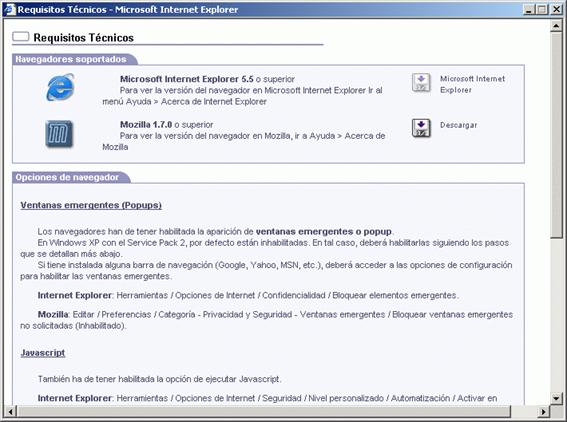
Que nos informa sobre cómo actualizar nuestro navegador para habilitar las ventanas de pop-up y jascript, y sobre cómo obtener e instalar el flash que nos permitirá visualizar correctamente los horarios de las asignaturas. Al aceptar los datos de la pantalla de login, la aplicación verificará la correción de los datos suministrados informándonos en su cao del posible error. Nos dejará hacer cinco intentos, superados los cuales nos informará que nos tenemos que poner en contacto con el centro para reactivar el pin. Igualmente, se verificará que el día y hora de la citación a la que hemos sido convocados se haya cumplido. En otro caso, se informará al alumno de cuál es el día y hora a partir de los cuales puede acceder a la automatrícula.

En caso de que el alumno esté citado a varias titulaciones, se le pedirá que seleccione una. En el caso normal de que solamente esté citado a una, esta pantalla no aparecerá.
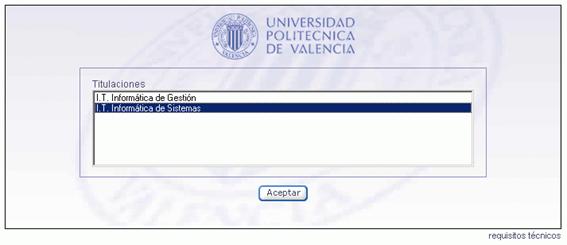
Y directamente entrará en la pantalla inicial de bienvenida.
2. Inicio
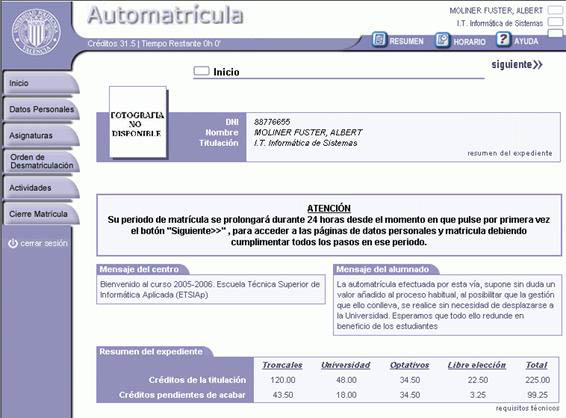
En esta pantalla se identifica al alumno, se le dan unos mensajes de bienvenida de parte del centro i del servicio del alumnado, se le informa de los créditos del plan de estudios de la titulación de la que se va a matricular y de los créditos pendientes para completarla, y se le informa que a partir del momento en que entre en la pantalla de datos personales, dispondrá de 24 horas para completar y validar su matrícula. De no hacerlo así, un procedimiento que se pasa cada noche se encargará de finalizar automáticamente la matrícula. Mientras una matrícula está abierta, es factible añadir o eliminar asignaturas así como modificar los grupos o las condiciones de matrícula. Aunque una matrícula normal no tarda en realizarse más de 20 o 30 minutos, se dan 24 horas para proteger a los alumnos que se matriculan desde casa por si, durante el proceso, se produce alguna incidencia que le impida completarla (caídas de Internet, de corriente, etc.)
A continuación se muestra la interfaz que utiliza la aplicación con consejos generales:
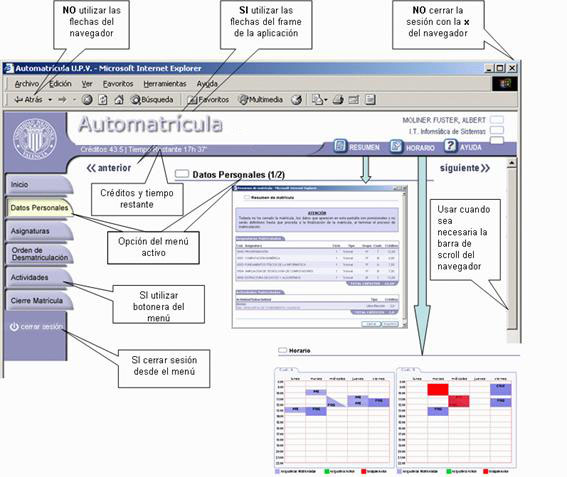
En cualquier punto de la matrícula en que nos encontremos, siempre podemos obtener un resumen de la matrícula efectuada hasta el momento actual, un horario semanal por cuatrimestres de las asignaturas seleccionadas y una ayuda puntual sobre la pantalla en que nos encontramos. Lo podemos hacer con las pestañas superiores de la interfaz: Resumen:
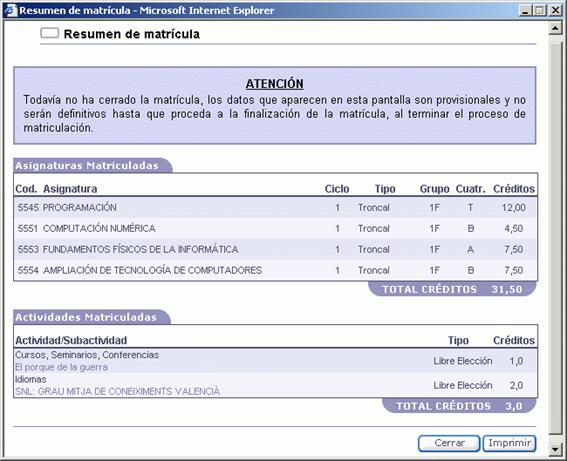
Este resumen es especialmente útil si nos hemos matriculado de un conjunto muy disperso de asignaturas, es decir, de asignaturas de muchos bloques diferentes, cosa que dificulta tener una visión completa de la matrícula actual.
Horari:
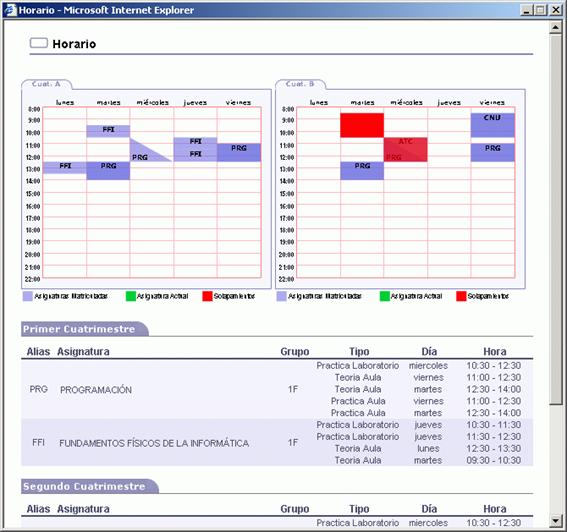
Importante:
Para imprimir en papel el resumen de horarios final, hay que configurar el navegador de forma que la impresión mantenga los pautados de fondo de la página.
Explorer: Herramientas->Opciones de Internet->Opciones avanzadas->Imprimir colores e imágenes de fondo.
Mozilla: Archivo -> Configurar página -> Formato y opciones -> Imprimir fondo (colores e imágenes)
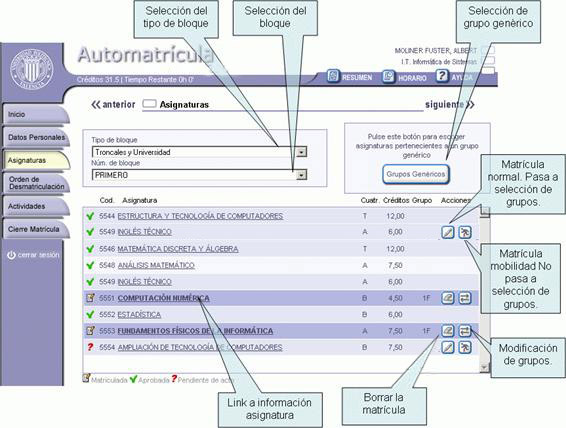
Ayuda: A pesar de la simplicidad que hemos intentado darle al proceso de matriculación, hemos incluido una breve ayuda referida a la pantalla en que nos encontramos para facilitar el reconocimiento y el significado de los iconos gráficos que aparecen en la pantalla. Como ejemplo, mostramos una parte de la ayuda que se ofrece en la pantalla más compleja de asignaturas.
3. Datos personales
Los datos personales se han distribuido en dos pantallas, una con datos de domiciliación y conocimientos de valenciano, una con datos estadísticos:
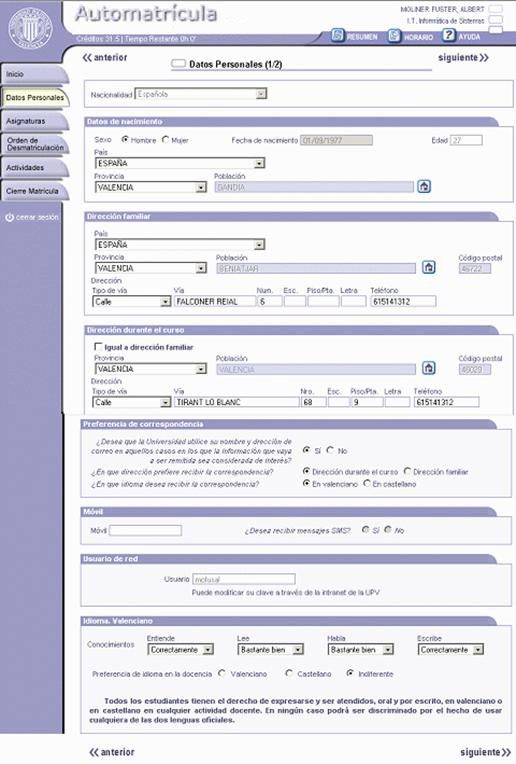
En la primera, los alumnos antiguos solamente tienen que informar de los datos que se actualicen cada curso: preferencia en la correspondencia y datos sobre el conocimiento del valenciano. Los nuevos tienen que informar de aquellos datos que todavía figuran en blanco, como la dirección familiar y/o durante el curso. La aplicación informa a los alumnos nuevos del nombre que utilizará como usuario de red y de la pasword inicial. Con esta información, a partir de las 24 horas podrá conectarse a los servicios de red de la UPVNET para modificarse la pasword y enviar o recibir correo electrónico. El primero que recibirá será una confirmación detallada de su automatrícula.
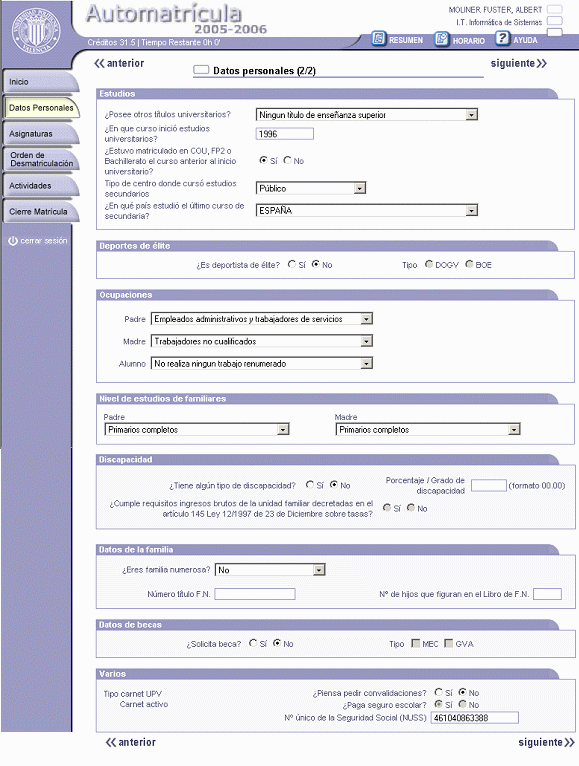
En la segunda, el alumno nuevo informa sobre las condiciones de ingreso a la universidad y sobre el nivel de estudios y tipo de trabajo de los padres. A continuación se piden las condiciones de matrícula que tienen incidencia en el importe final de la matrícula: discapacidades, familia numerosa, solicitud de beca, etc.
4. Asignaturas
Una vez completadas estas pantallas, se entra en la parte principal de la matrícula: selección de asignatures y grupos:
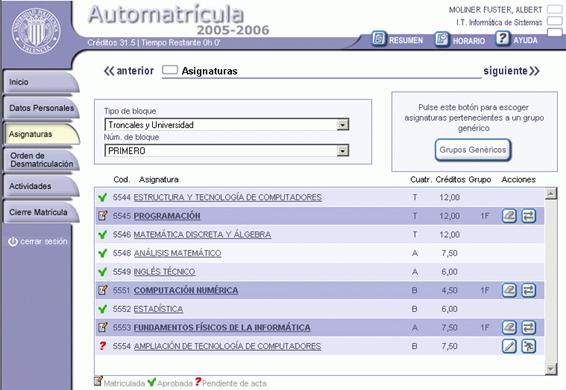
Desde esta pantalla, el alumno puede visualizar el plan de estudios de su titulación, a la vez que verifica la situación de su expediente. En efecto, seleccionando el tipo de bloque y el número de bloque, puede ver pantalla a pantalla las asignaturas troncales por cursos, las optativas y de intensficación, así como las de libre elección que ofrece su centro y el resto de centros de la UPV. De cada grupo de asignaturas, puede ver las que tiene aprobadas, las pendientes de acta (actas de septimebre que todavía están en estado definitvo) y las que ya ha seleccionado para la matrícula actual. Para un resumen global de las asignaturas seleccionadas puede seleccionar la pestaña superior: RESUMEN. Vamos a ver, una a una, las diferentes posibilidades que nos ofrece esta pantalla.
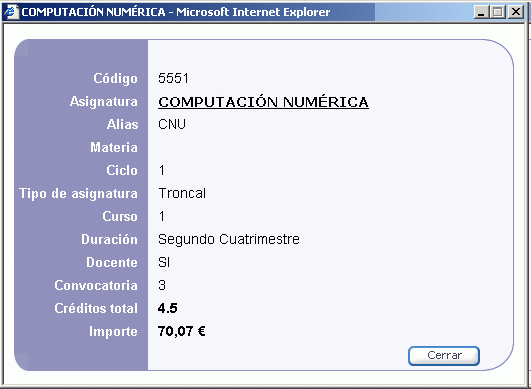
Información de una asignatura : Pinchando en el texto (enlace) de cada asignatura, podemos obtener información adicional sobre la misma:

Matrícula normal de una asignatura: Haciendo clic sobre el botón  pasamos a la pantalla de selección de grupo: pasamos a la pantalla de selección de grupo:
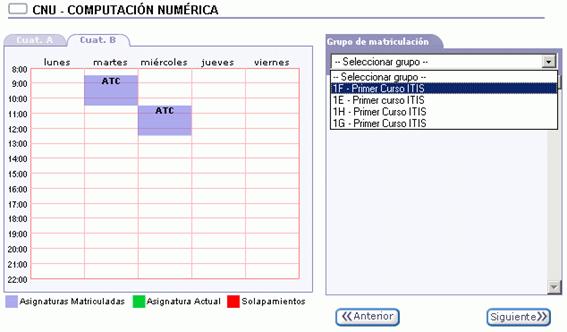
Una vez seleccionado el grupo de matrícula, pasamos a seleccionar los grupos de teoría y prácticas relacionados con el grupo de matrícula.
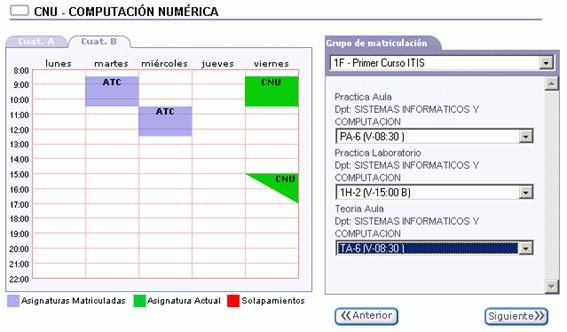
Con los colores indicados, podemos ver cómo queda configurado nuestro horario y si se produce algún solapamiento. EL botón “siguiente” actúa como confirmación de la matrícula, el “anterior” actúa como cancelación. En caso de que hayamos seleccionado “grupo genérico” (ver más abajo), “siguiente” y “anterior” nos conducirán a la asignatura siguiente o anterior repectivamente del bloque de asignaturas.
Matrícula de movilidad de una asignatura: Haciendo clic sobre el botón  queda matriculada la asignatura. No se muestra la selección de grupo, ya que se supone que esta asignatura seré cursada en el extranjero a través de algun de los programas de intercambio Erasmus, Sócrates... Para evitar posibles confusiones esta opción queda oculta a los alumnos de primero. Además, la aplicación pide confirmación con la pantalla siguiente: queda matriculada la asignatura. No se muestra la selección de grupo, ya que se supone que esta asignatura seré cursada en el extranjero a través de algun de los programas de intercambio Erasmus, Sócrates... Para evitar posibles confusiones esta opción queda oculta a los alumnos de primero. Además, la aplicación pide confirmación con la pantalla siguiente:

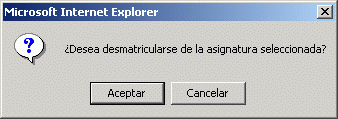
Borrar la matrícula de una asignatura : Haciendo clic sobre el botón  se borra la asignatura de la matrícula después de pedir conformidad: se borra la asignatura de la matrícula después de pedir conformidad:
Modificar los grupos de una asignatura : Haciendo clic sobre el botón  volvemos a la situación de selección de grupos que refleja la fig.1 anterior. volvemos a la situación de selección de grupos que refleja la fig.1 anterior. Matrícula por selección de grupo genérico:
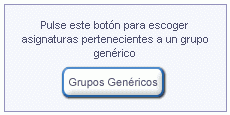
Haciendo clic sobre el botón indicado, la aplicación entiende que queremos matricularnos de todas las asignaturas del bloque actual en uno de los grupos que el centre ha dispuesto para nosotros. Normalmente, se habrán diseñado de tal forma que no se produzcan solapamientos:

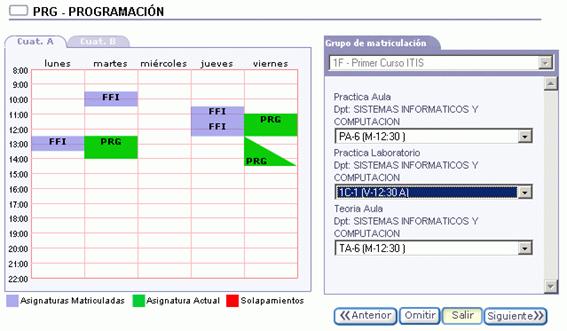
Una vez seleccionado el grupo genérico, la aplicación pasa, asignatura por asignatura por la figura 1 anterior solicitándonos los grupos de teoría y prácticas, ya que el grupo de matrícula queda fijado al seleccionar el grupo genérico. Esta pantalla contiene dos botones adicionales: “omitir” y “salir”. El primero cancela la selección actual y el segundo vuelve a la pantalla de asignaturas. Los botones “siguiente” y “anterior”, cobran aquí todo su significado como habíamos explicado anteriormente.
5. Orden de desmatriculación
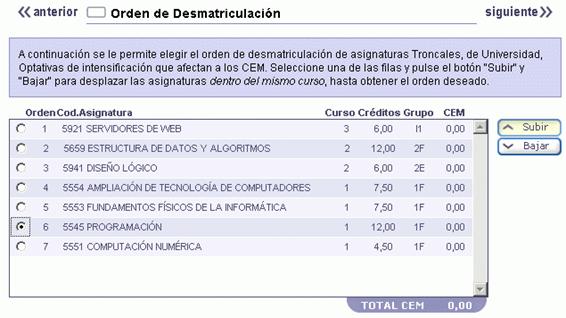
Todos los centros de la UPV han asumido el criterio de que la matrícula de un alumno no debe sobrepasar un máximo número de créditos. Igualmente, han establecido los llamados CEM (créditos equivalentes de matrícula) que penalizan las matrículas de asignaturas de curos muy dispersos en contraposición a la matrícula ideal de todas las asignaturas del mismo curso. Esta penalización depende de un factor que establecen los centros y puede variar de unos a otros. Así, el número de asignaturas de las que puede matricularse un alumno en un curso determinado depende mucho de su expediente, es decir, de si lleva los cursos anteriores limpios, o si por contra le restan asignaturas dispersas para aprobar y de las que necesariamente tiene que matricularse para acceder a las de cursos superiores. Asimismo, es posible que alguna de estas asignaturas de cursos anteriores esté pendiente de acta, o que se haya solicitado la convalidación de algunas de estas asignaturas. Es por este motivo, que la aplicación permite matricular de más asignaturas de las que serian aceptables aplicando rigurosamente el criterio de los CEM. Por lo tanto, hasta que no se completan las actas de septiembre del curso anterior y/o se reúnan las juntas de convalidación, hay que mantener la matrícula de todas las asignaturas de manera provisional. Una vez regularizada la matrícula, es decir, validadas las actas de septiembre y concedidas o revocadas las convalidaciones, hay que aplicar el límite CEM mencionado, para lo cual se deben borrar algunas asignaturas comenzando por los cursos superiores. Es aquí donde cobra sentido esta pantalla. Aquí el alumno decide cuáles son las asignaturas que prefiere eliminar en primer lugar y cuáles no. El funcionamiento es muy sencillo, seleccionar la asignatura que se quiere cambiar de lugar, y hacer clic repetidamente en “montar” o “bajar”. Hay que advertir que la ordenación por cursos es preferente y no puede ser alterada. Es decir, una asignatura no puede moverse fuera de los límites del propio curso.
Esta opción no está activa para alumnos de nuevo ingreso.
6. Actividades
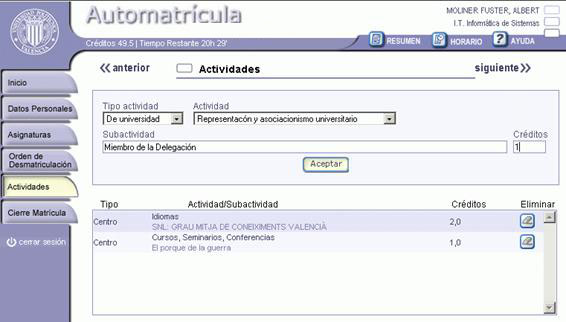
Una vez realizada la matrícula de asignaturas, es el momento de complementar la matrícula con aquellas actividades de libre configuración que la universidad o nuestro centro han programado para completar los créditos de libre elección especificados en la titulación. Hay que seleccionar entre actividades de universidad o centro, posteriormente desplegar la lista de actividades posibles, seleccionar una y desplegar, si las hay, la lista de subactividades. En caso de que no haya subactividades, se abrirá una caja para que la describamos manualmente como en el ejemplo a continuación. Finalmente fijaremos el número de créditos que no podrá superar un máximo fijado por el centro o la universidad. Y pulsaremos “aceptar”. La matrícula de actividades no comporta un importe adicional a la matrícula.
7. Cierre de la matrícula
El cierre de matrícula es la última fase del proceso. Se nos presenta una pantalla con el resumen de asignaturas y actividades matriculadas así como el importe total de la matrícula atendiendo a las condiciones especificadas: becario, familia numerosa, matrícula de honor en COU, discapacitados...
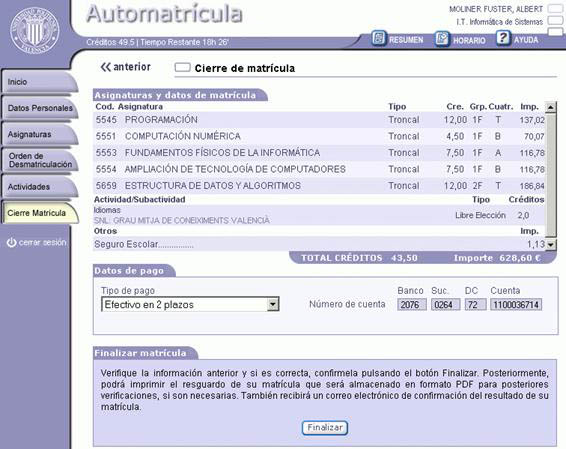
Se nos invita a revisar los datos y a seleccionar la forma en que se quiere efectuar el pago de la matrícula. Las posibles opciones son las siguientes con indicación de las posibles restricciones que verifica la aplicación:
- Un plazo en efectivo.
- Dos plazos en efectivo
- Aplazado en seis plazos
- Importe entre 300 y 2000 €
- Según circunstancias, Bancaja puede rechazar el préstamo.
- Domiciliado en un plazo
- Domiciliado en dos plazos
Las opciones 3,4 y 5 requieren el número de cuenta. Los recibos en efectivo serán enviados al domicilio del alumno junto al detalle de la matrícula una vez finalizado el período de matrícula. Las domiciliaciones serán enviadas a Bancaja a lo largo del curso. Una vez completada la información, haremos clic en el botón “finalizar”. Después de pedirnos una segunda confirmación, obtendremos la siguiente pantalla ya definitiva en la que se acuerda la documentación que debemos presentar a la secretaría del centro antes de que finalice el período de matriculación, y un fichero PDF incrustado.
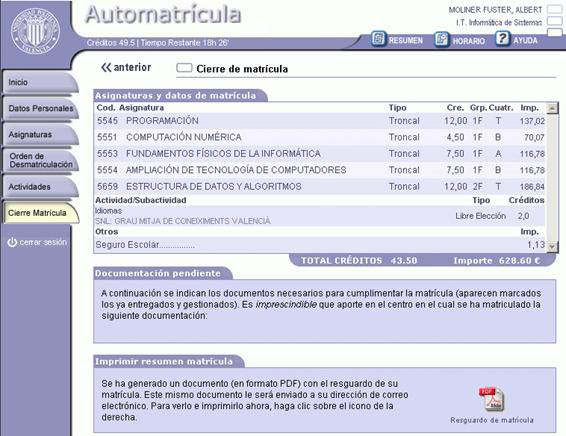
Haciendo clic sobre este fichero, y si tenemos el acrobat-reader instalado, obtendremos un resumen detallado de la automatrícula y que podemos imprimir como justificante de la matrícula. Este fichero se mantendrá en una base de datos como comprobante de la matrícula efectuada. Los servicios de administración del centro también tienen acceso a él para dirimir cualquier discrepancia que se pudiera producir.
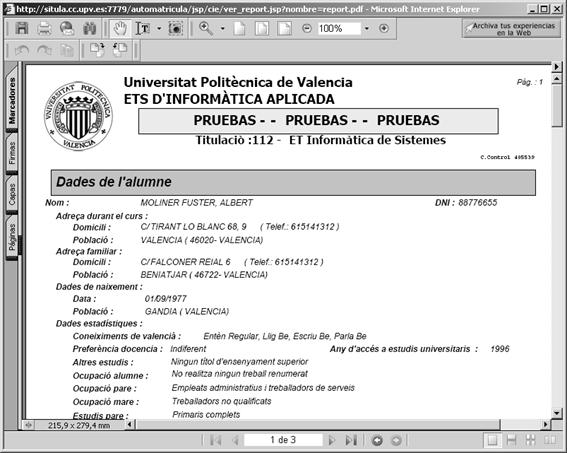
Y aquí acaba la matrícula. A partir de este momento, el alumno puede seguir conectado en la misma sesión o cerrarla y abrir una nueva, pero solamente tendrá acceso a los datos en modo consulta. En caso de no efectuar el cierre como hemos explicado, un proceso nocturno cerrará las posibles matrículas abiertas que llevan más de 24 horas desde su inicio. Cada noche se enviará un email a todos los alumnos que han cerrado la matrícula durante el día o el proceso automático de noche con el fichero pdf como verificación de la matrícula.
Una sesión puede cerrarse de diferentes maneras. Un período de inactividad superior a 20 minutos indica al servidor que seguramente el alumno se ha desconectado de la aplicación y por lo tanto cierra la sesión activa. Puede cerrarse también, cerrando la ventana del navegador haciendo clic en la x de  . Pero lo más seguro, más elegante y recomendable es haciendo clic sobre la opción del menú de la aplicación: . Pero lo más seguro, más elegante y recomendable es haciendo clic sobre la opción del menú de la aplicación:

Esta opción libera la conexión y la memoria ligada a nuestra sesión. Es más segura para nosotros, y más limpia para el servidor de la aplicación.

|