|
|
|
||||
Herramientas ASIC |
||||||
Webmail es un programa cliente de correo sobre web, es decir, un programa que nos permite consultar el correo desde un navegador. Esto conlleva ciertas ventajas sobre otros clientes de correo: No es necesario instalar ni configurar ninguna aplicación de correo,
solamente hace falta un navegador de web.
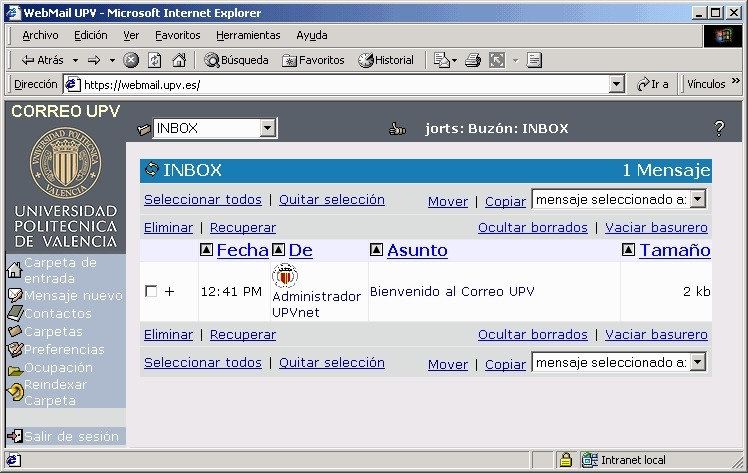
Los mensajes nuevos se reciben en la carpeta INBOX y se muestran en el centro de la pantalla, en filas individuales donde se indican detalles como la fecha y hora, remitente, asunto, etc. Para leer un mensaje simplemente hay que pulsar sobre él y se abrirá una nueva vista con el texto completo del mensaje, sus cabeceras, anexos, etc. Junto a la lista de mensajes también se pueden ver todas las acciones relacionadas con éstos como eliminar, seleccionar, mover o copiar a otra carpeta. Hay que tener en cuenta que los mensajes eliminados permanecen en la carpeta y ocupan espacio mientras no se utilice la acción Vaciar basurero.
En la parte superior hay un desplegable donde se indica la carpeta que estamos viendo y también nos permite cambiarla. El marco de la izquierda contiene el menú con todas las opciones disponibles:
Carpeta de entrada Para abrir la carpeta de entrada y leer los mensajes nuevos.
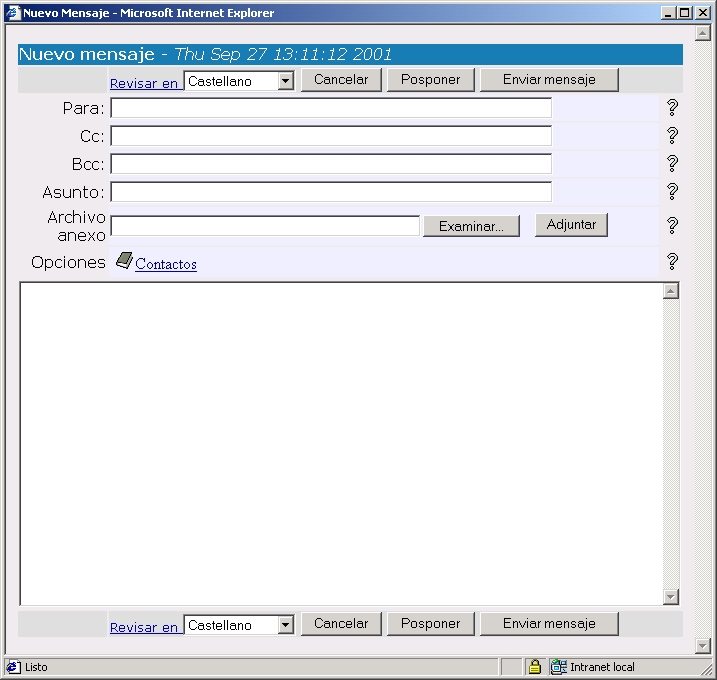
Para enviar un mensaje nuevo hay que pulsar sobre la opción Mensaje nuevo del menú. A continuación se abrirá una nueva ventana para introducir todos los campos y texto del mensaje: El campo Para se refiere al destinatario y es el único obligatorio. La dirección la podemos obtener de la agenda de contactos pulsando sobre el enlace Contactos. También es posible enviar copia (campo Cc) o copia oculta (campo Bcc) del mensaje o incluir un fichero como anexo. La opción Revisar en sirve para comprobar la ortografía del texto y es posible hacerlo en varios idiomas. Los nuevos mensajes que se envíen se almacenan automáticamente
en la carpeta Elementos enviados, y si decidimos posponerlos
entonces se guardan en Borrador. A través de la opción Carpetas del menú podemos modificar el conjunto de carpetas que deseamos ver (subcripción de carpetas), crear nuevas o renombrar o eliminar alguna de las que ya existen. De entre todas las carpetas disponibles en el servidor (tanto las creadas por el usuario como las que el administrador pueda poner a su disposición), podemos realizar una selección de aquellas con las que trabajaremos diariamente para que sólo éstas sean visibles. La lista de carpetas seleccionadas se puede editar desde el apartado Manejar subscripciones a carpetas, pulsando sobre los botones de Agregar o Eliminar. La opción de menú Contactos abre la ventana de la libreta de contactos, donde podemos guardar las direcciones de correo, nombre y alias de las personas a quienes enviemos mensajes con frecuencia. La lista de contactos completa aparece en el desplegable de la parte superior de la ventana. Las casillas de los campos Dirección, Alias y Nombre Completo sirven para introducir un nuevo contacto o modificar o eliminar uno existente que hayamos seleccionado (los botones de Agregar Contacto, Modificar Contacto, Eliminar Contactp o Insertar Contacto actúan sobre el contenido de las casillas, no sobre el contacto seleccionado en el desplegable). Desde esta ventana también se pueden realizar búsquedas sobre el directorio LDAP de la UPV (tanto el de personal como el de alumnos), parta extraer direcciones e incluirlas en nuestra libreta personal. Pulsando sobre la opción Ocupación del menú podemos conocer: La cuota de disco que tenemos asignada en el servidor | ||||||
| ||||||